Permissões Necessárias no iOS
Aqui você aprenderá como configurar todas as permissões e autorizações do SDK do Group Link no seu projeto iOS.
Antes de começar
Aviso: É fortemente recomendado solicitar quaisquer permissões necessárias em tempo de execução após o usuário lançar seu aplicativo pela primeira vez. Em cenários onde seu aplicativo possui uma página de login, a falha em solicitar essas permissões pode resultar em um registro de usuário incompleto.
Passo 1 - Permissões no Info.plist
Habilitar Serviços de Localização
Implemente as chaves necessárias no seu arquivo Info.plist. As mensagens de descrição são exibidas quando o aplicativo solicita ao usuário a permissão para usar os serviços de localização. Certifique-se de adicionar uma mensagem que seja significativa para seus usuários em relação ao uso da localização. Para obter resultados de alcance de beacon, a tecnologia Group Link requer a autorização de localização Sempre. Ao implementar serviços de localização no seu App, a Apple exige que as seguintes chaves sejam adicionadas ao seu arquivo Info.plist:
- NSLocationWhenInUseUsageDescription
- NSLocationAlwaysAndWhenInUseUsageDescription
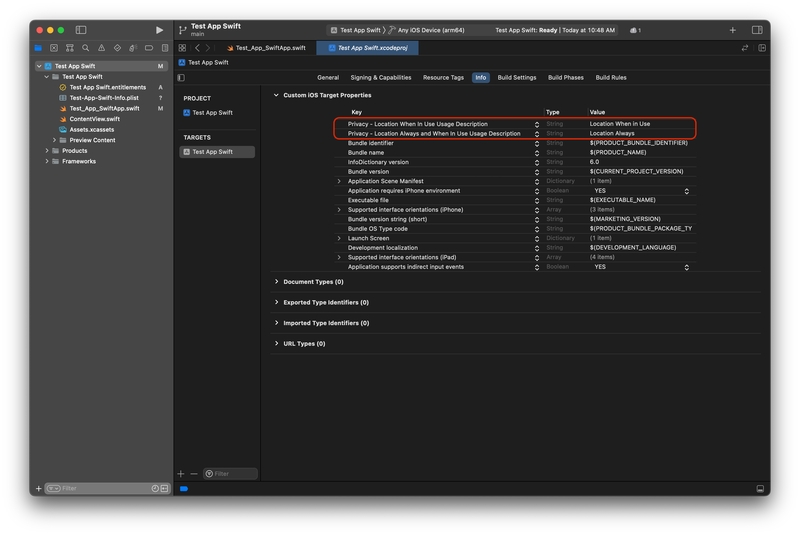
Strings de localização dentro do arquivo info.plist
Habilitar Serviços de Bluetooth
Desde o iOS 13, os aplicativos são obrigados a adicionar a permissão de Bluetooth no arquivo Info.plist. Na descrição, você precisa descrever por que usará o Bluetooth, nossa descrição está listada abaixo.
- NSBluetoothAlwaysUsageDescription
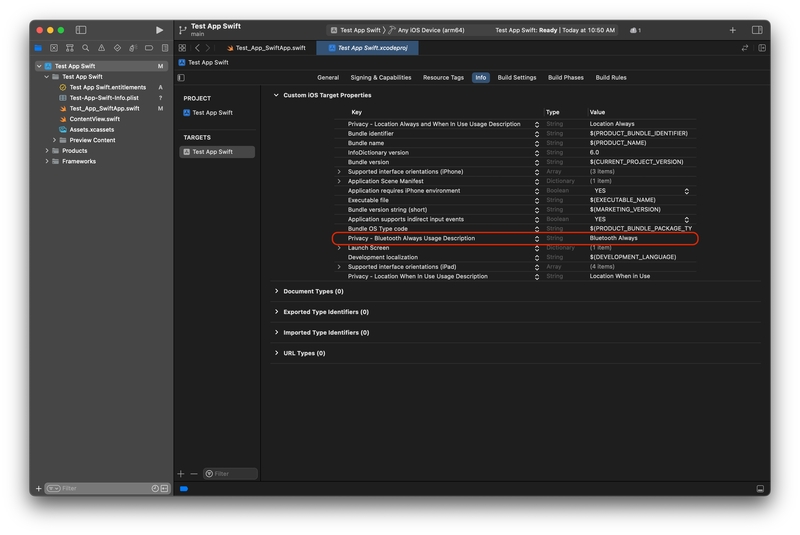
String de Bluetooth dentro do arquivo info.plist
Aplicativos com suporte para iOS 12 e abaixo
Se seu aplicativo pode ser executado em versões mais antigas do iOS, iOS 12 e abaixo, você precisará colocar a string de Bluetooth mais antiga dentro do seu info.plist:
- NSBluetoothPeripheralUsageDescription
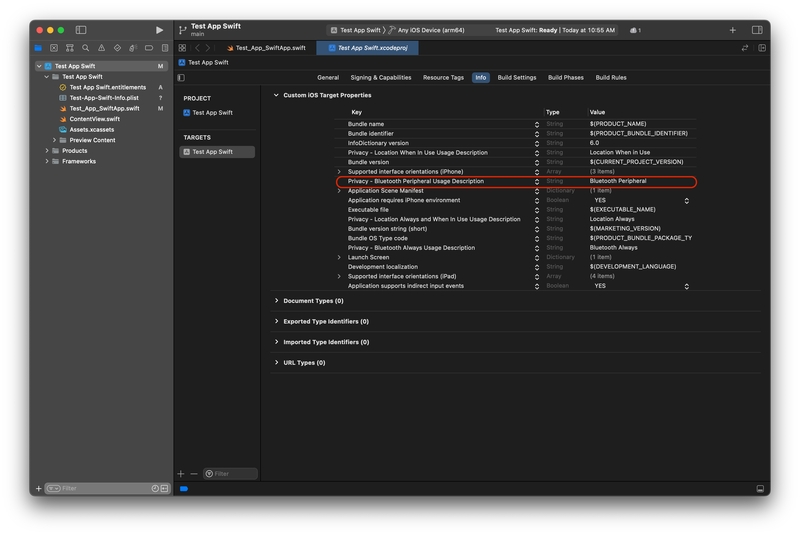
String de Bluetooth para iOS 12 e abaixo dentro do arquivo info.plist
Habilitar funcionalidade de tarefa em segundo plano
Para habilitar a tarefa em segundo plano do nosso framework, você precisa inserir BGTaskSchedulerPermittedIdentifiers dentro do seu arquivo Info.plist. Isso criará um array de strings. Abra a chave criada, "Permitted background task scheduler identifiers", e insira nosso identificador: com.grouplinknetwork.bgtask.
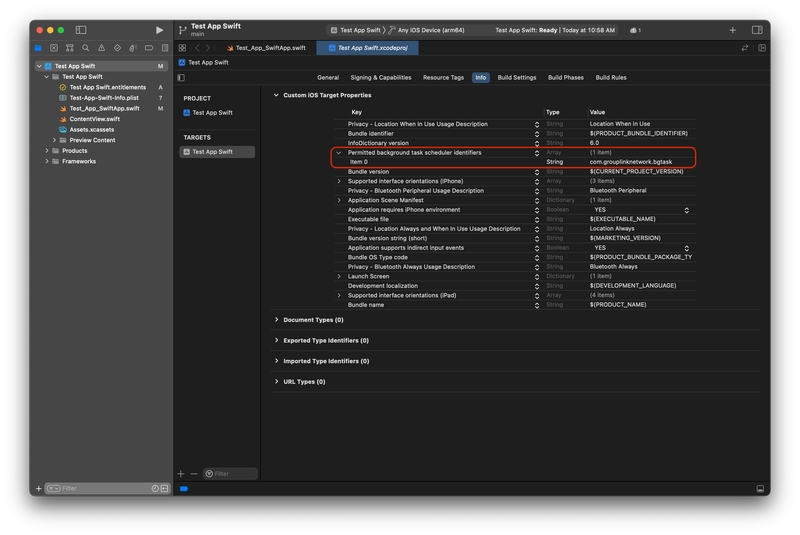
Identificador de Tarefa em Segundo Plano do Group Link dentro do arquivo info.plist
Passo 2 - Permissões de Autorização
Habilitar Acesso às Informações de WiFi
Na aba Signing & Capabilities das configurações do seu alvo, clique no botão “+ Capability” e adicione a capacidade Access WiFi Information.
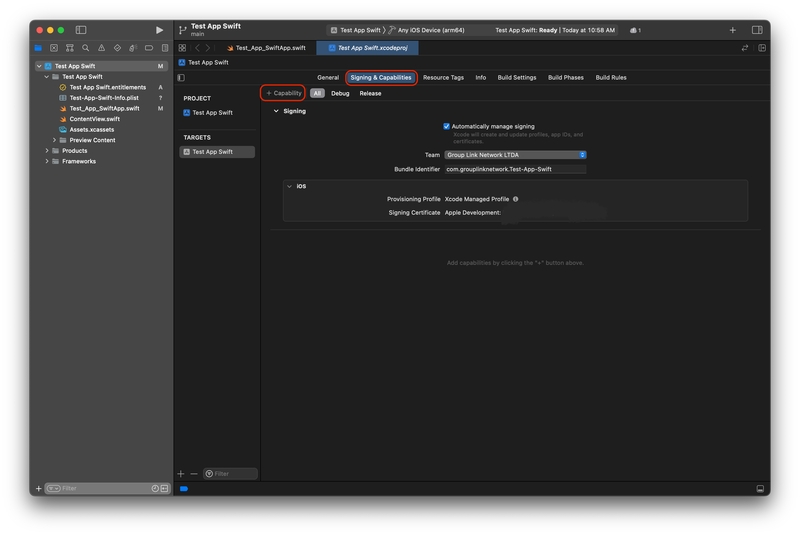
Página de Assinatura e Capacidades
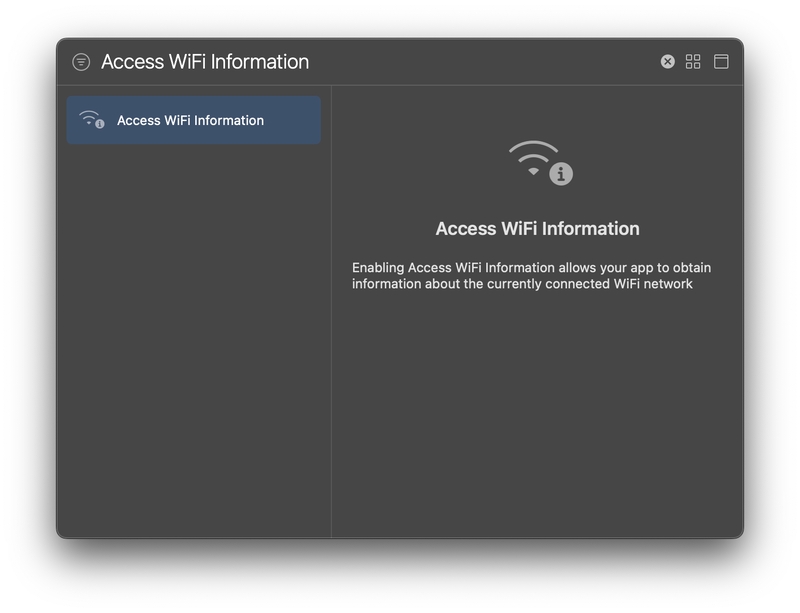
Autorização de Acesso às Informações de WiFi
Habilitar Modos de Segundo Plano Necessários
Seu aplicativo deve ser capaz de executar em todos os modos de segundo plano para que a tecnologia Group Link funcione. Você pode fazer isso adicionando Background Modes dentro de Signing & Capabilities.
O framework Group Link precisa de Atualizações de Localização, Usa acessórios Bluetooth LE, Atua como um acessório Bluetooth LE, Busca em segundo plano, e Processamento em segundo plano para funcionar corretamente.
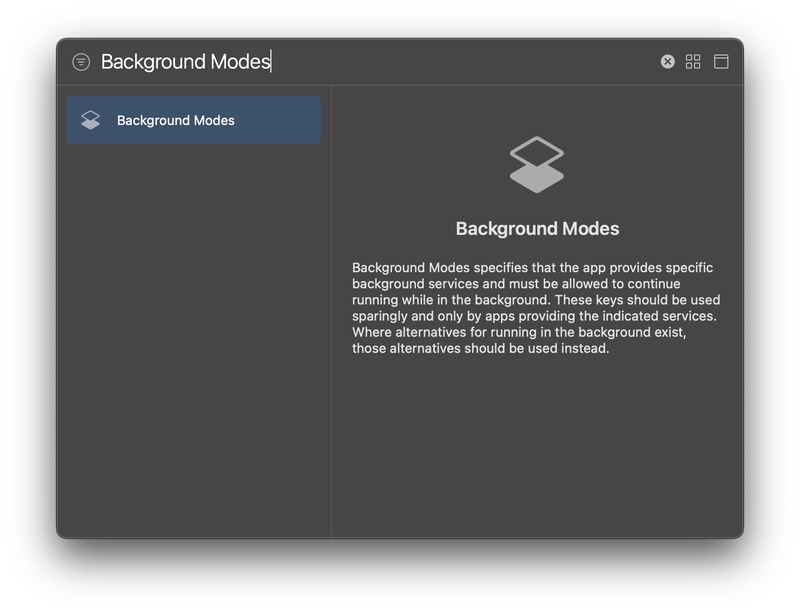
Autorização de Modos de Segundo Plano
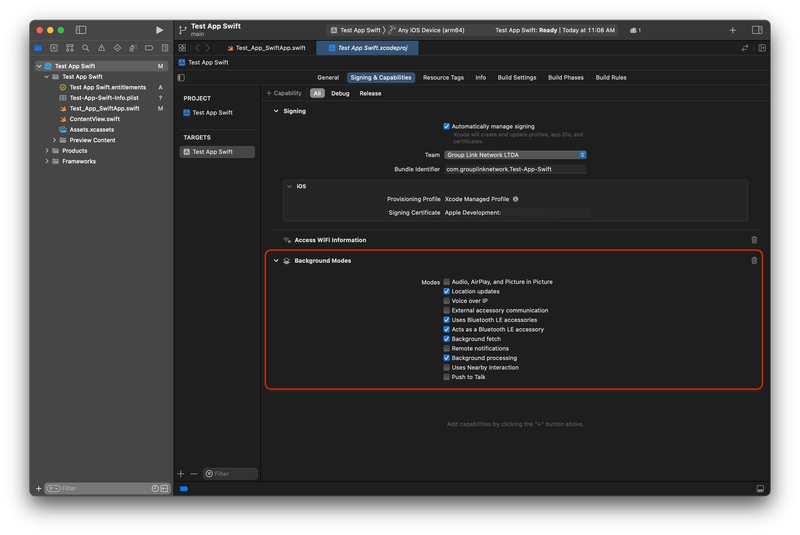
Opções de Modos de Segundo Plano selecionadas
Próximos Passos
Agora você pode verificar a página de inicialização do iOS para continuar a configuração.